Редактор скриптов Google Таблиц
Нужна автоматизация? Обсудим вашу задачу бесплатно
Написать в TelegramКраткая инструкция для тех, кто впервые работает со скриптами в Google таблицах. Разберёмся как попасть в редактор скриптов, размещать в нем код, сохранять и запускать скрипты. Отдельно остановимся на предоставлении разрешений на выполнение.
Итак, чтобы попасть в редактор скриптов таблицы, нужно выбрать пункт “расширения” в меню таблицы и кликнуть на пункт “Apps Script”
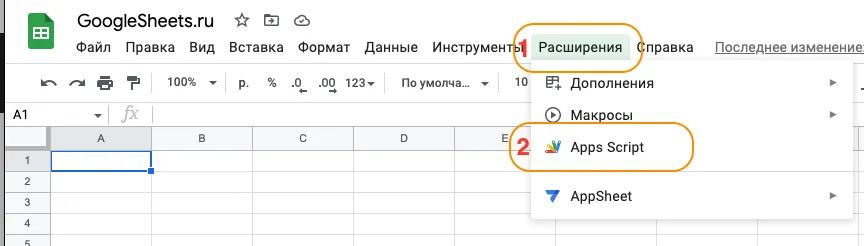
Как попасть в редактор скриптов Google таблицы
В новой вкладке откроется редактор скриптов. В нем все интуитивно понятно. Давайте добавим новую функцию и сохраним изменения.
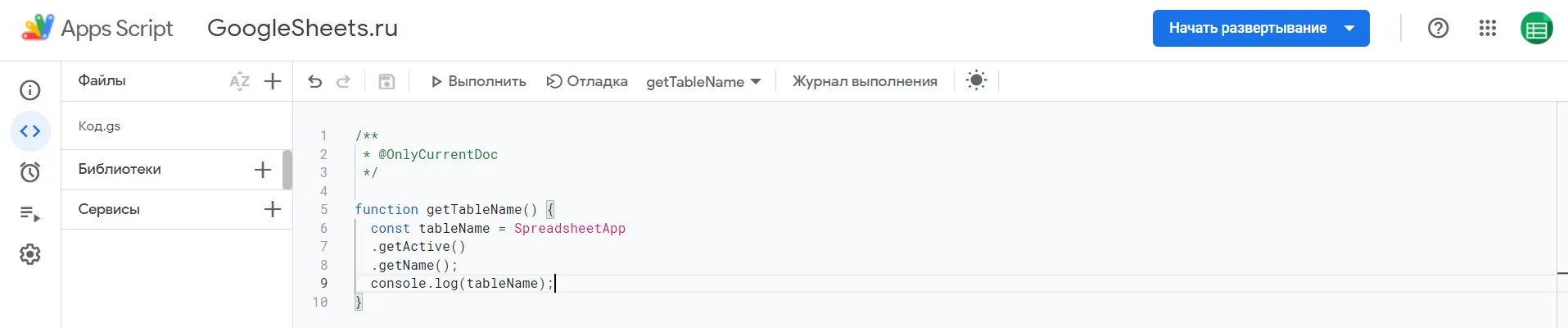
Так выглядит редактор скриптов
После того, как добавили новую функцию и сохранили изменения, станут активными кнопки “Выполнить”, “Отладка” и поле выбора функции. Также, рекомендую дать проекту осмысленное название, это принесет пользу в будущем. Если скрипт не обращается к каким-то другим ресурсам за пределами текущей таблицы, то стоит добавить в самом начале комментарий с тегом @OnlyCurrentDoc это ограничит права скрипта только той таблицей, к которой прикреплён скрипт.
Теперь, давайте запустим сохраненную функцию. Для этого нажмем на кнопку “Выполнить”. При первом запуске скрипта, который требует новых разрешений на доступ к данным, редактор уведомит о необходимости авторизации.
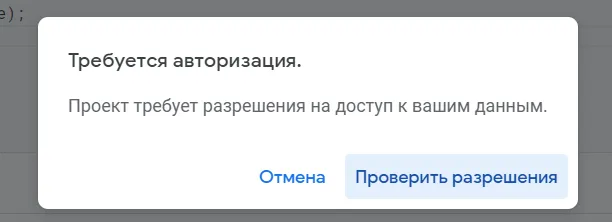
После нажатия на кнопку “Проверить разрешения” будет открыто новое окно браузера для выбора аккаунта, от имени которого будут предоставляться разрешения.
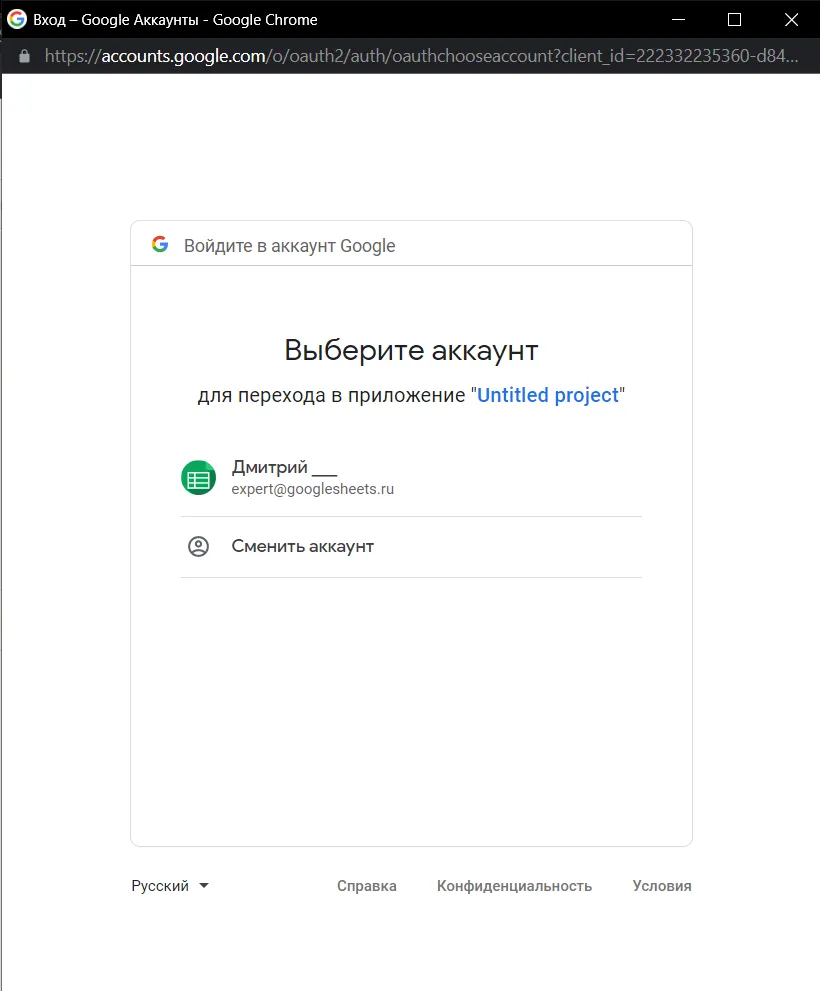
Окно выбора аккаунта для предоставления разрешений гугл скрипту
После выбора аккаунта в окне появится предупреждение о том, что данный скрипт не проверен экспертами Google и будут показаны все действия, которые сможет выполнять скрипт. Читаем, мотаем в самый низ и нажимаем на кнопку “разрешить”.

Окно выбора аккаунта для предоставления разрешений гугл скрипту
После предоставления разрешений гугл скрипт начнет своё выполнение, если этого не произойдёт – нужно нажать кнопку “Выполнить” в редакторе еще раз. Откроется журнал, в котором будут видны начало и завершение работы гугл скрипта, а также информация, которая выведена в консоль.

Успешно выполненный скрипт и журнал выполнения
Освоили редактор? Хорошее начало. Если хотите понять, какие процессы в вашем бизнесе можно автоматизировать скриптами — пройдите квиз за 2 минуты или скачайте чеклист: 7 признаков, что процесс пора автоматизировать.
Читайте также
Не хотите разбираться сами?
Если читали статью и поняли, что руками уже не справляетесь — напишите. Оценим задачу бесплатно и предложим решение.
Как автоматизация окупается → Чеклист: 7 процессов для автоматизации →
Похожие статьи

Удалите строки по условию в Google Таблице за секунды. Скрипт через Sheets API — в 10 раз быстрее стандартного deleteRow. Скопируйте и запустите за 5 минут.

Как подключить библиотеку в Гугл Таблицах и использовать в скриптах. Пошаговая инструкция с примерами для Google Apps Script.

Как начать работу с Google Apps Script: работа с таблицами, Gmail, Drive и триггеры. Рабочие примеры кода для быстрого старта.
Нужна помощь с автоматизацией?
Разработаем решение под ваши задачи — от скрипта до полноценной интеграции.
Написать в TelegramПодписывайтесь — делимся скриптами, кейсами и лайфхаками